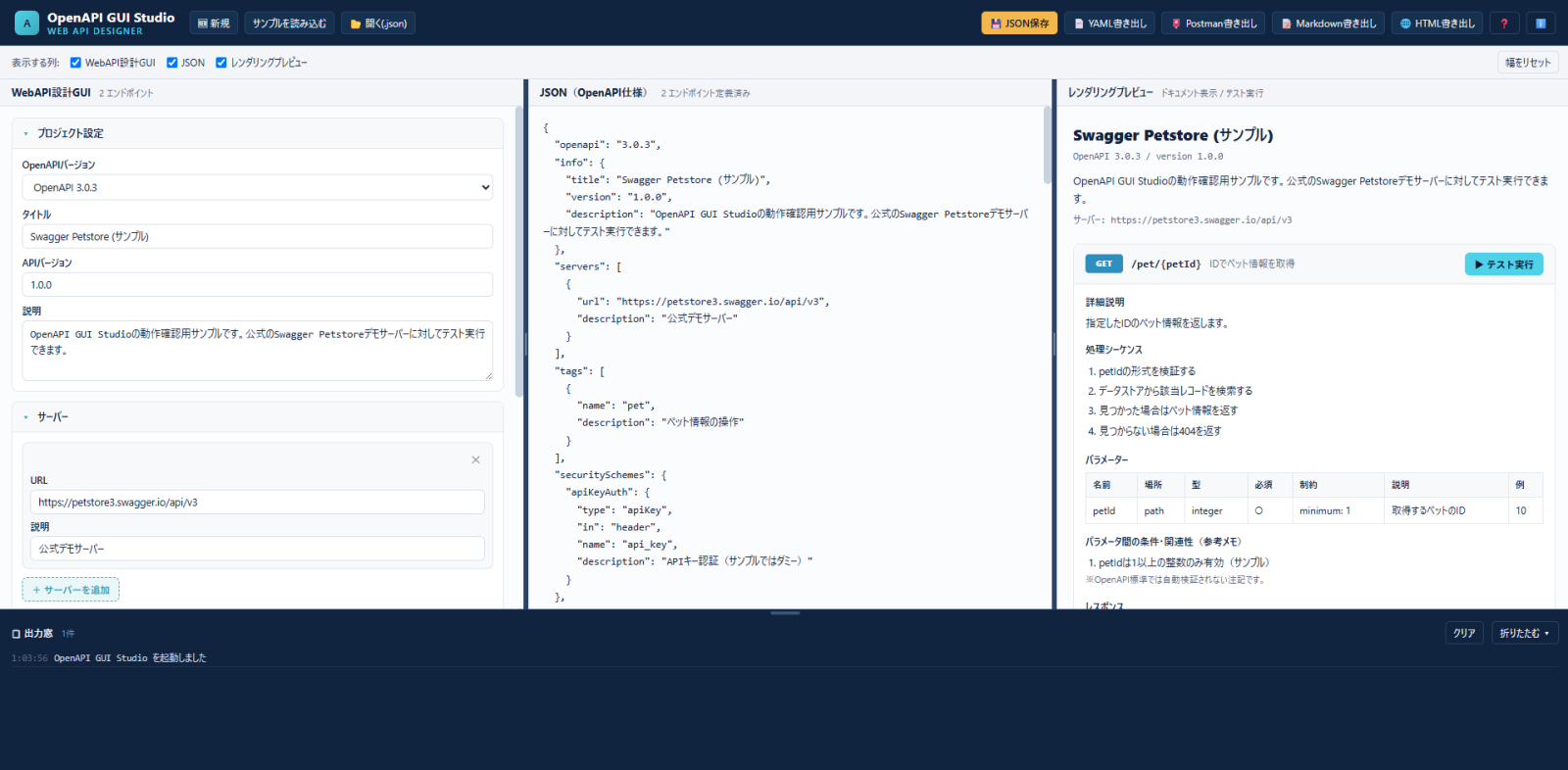
 Mermaid GUI Studioを作ったとき、「クリックしていくだけで図が組み上がる」感覚が想像以上に快適でした。同じ体験をOpenAPI(Web APIの仕様書フォーマット)でも作れないかと思い立ち、OpenAPI GUI Studio という自作ツールを公開しました。
この記事では、単なる「YAMLを書くのが面倒だからGUIにした」ツールで終わらせないために入れた工夫と、実際の使い方を紹介します。
何を作ったか(What is OpenAPI GUI Studio?)
ひとことで言うと、OpenAPI 3.0/3.1形式のAPI仕様書を、フォームを埋めるだけで組み立てられるブラウザツールです。他の自作ツールと同じく、サーバーとの通信は行わず、ブラウザだけで完結します(「テスト実行」機能で自分が指定したAPIサーバーへ通信する場合を除く)。
画面は3つの列に分かれています。
| 列 | 役割 |
|---|---|
| WebAPI設計GUI | プロジェクト設定・サーバー・エンドポイント・パラメータなどをフォームで編集 |
| JSON(OpenAPI仕様) | 上記の内容がリアルタイムで反映される、正規のOpenAPI JSON |
| レンダリングプレビュー | Swagger UI風のドキュメント表示+その場でテスト実行 |
GUIを編集すればJSONとプレビューに、JSONを直接編集すればGUIとプレビューに、それぞれ即座に反映されます。「フォームは楽だけど細かい調整がしづらい」「JSONは正確だけど書くのが面倒」という、よくあるジレンマを両取りできる作りにしています。
flowchart LR
  GUI["WebAPI設計GUI<br/>(フォーム編集)"] <--> MODEL["内部データモデル<br/>(正規のOpenAPI構造)"]
  MODEL <--> JSON["JSON表示・編集エリア"]
  MODEL --> PREVIEW["レンダリングプレビュー"]
  MODEL --> YAML["YAML書き出し"]
  MODEL --> POSTMAN["Postmanコレクション書き出し"]
  MODEL --> MD["Markdown/HTML書き出し"]
  PREVIEW -->|テスト実行| API["指定したAPIサーバー"]
こだわったポイント
1. GUIの都合で、OpenAPIとして壊れた出力にしない
内部のデータは最初から正規のOpenAPI構造(parameters[].schema.typeのネスト、requestBody.content、responses.*.contentなど)で保持しています。GUI操作用の補助情報(処理シーケンスやテストケースなど、OpenAPI標準にない項目)は、すべてx-で始まるベンダー拡張フィールド(x-sequence、x-testなど)に閉じ込めています。OpenAPIの仕様上、x-から始まるフィールドはどこに置いても良いことになっているので、「GUIとしての使いやすさ」と「標準準拠のJSON/YAML出力」を両立できます。
2. YAMLパーサーは同梱していない
編集エリアはJSON形式です。世の中にはYAMLパーサーのライブラリがいくつもありますが、外部ライブラリを同梱すると、そのライブラリ自体の脆弱性・ライセンスを継続的に監査する責任が発生します。当サイトの自作ツールは「本体は外部ライブラリに依存しない」方針で作っているため、YAML出力は自己実装した一方向の変換処理(JSON→YAMLのみ、パースはしない)で対応しました。結果として、このツールは外部ライブラリを一切使っていません。
3. パラメータのバリデーションは「本物」と「メモ」を分けている
format(date / email / uuidなど)・minimum / maximum・minLength / maxLength・patternといった制約は、JSON Schema/OpenAPIの標準機能としてそのまま出力します。Swagger UIなど他のツールでもそのまま解釈できる「本物」の制約です。
一方、「パラメータAが未指定ならパラメータBは必須」「開始日は終了日より前」のようなパラメータ同士を参照する条件は、OpenAPIの仕様上そもそも表現する方法がありません(dependentRequiredのようなJSON Schemaの機能はリクエストボディのオブジェクトに対するもので、独立したクエリパラメータには使えない)。これを「対応できません」で済ませず、x-validation-notesという自由記述メモとして保持・表示できるようにしています。ドキュメントとしては十分価値があるので、「標準にない=作らない」ではなく「メモとして残す」という判断をしました。
4. テストは複数パターン登録できる
1つのエンドポイントに対して、正常系・異常系など複数のテストケースを登録できます。ケースごとに送信パラメータ・期待ステータスコード・期待レスポンスを個別に設定可能です。
パラメータの入力は、表形式のUIとJSON直接編集を切り替えられるようにしました。
| パラメータ名 | 送信 | 値   |
|--------------|------|------|
| petId        | ☑    | abc  |  ← あえて型不一致の値を入れて検証したい、という要望から生まれたUI
チェックを外すとそのパラメータは送信されない扱いになるので、「必須パラメータを欠いたら本当に400が返るか」のような異常系テストも自然に組み立てられます。
5. ブラウザで動かなければPostmanへ
「▶ テスト実行」は指定したサーバーへ実際にfetchを送ります。ただしこれはブラウザの機能である以上、相手のAPIがCORSに対応していない限り、クロスオリジンのリクエストはブロックされます。これは本ツール固有の制限ではなく、Swagger UIの「Try it out」などでも同じ制約です。
そこで、CORSに左右されず確実にテストしたい場合のために「📮 Postman書き出し」を用意しました。Postman Collection Format v2.1形式のJSONを生成し、Postman(ネイティブアプリなのでCORSの影響を受けない)にインポートしてそのまま実行できます。登録したテストケースは1ケース=1リクエストとして出力され、期待値はpm.testのアサーションに変換されます。
6. ドキュメントとしてもそのまま書き出せる
作った仕様書は「Markdown書き出し」「HTML書き出し」でそのままドキュメント化できます。HTMLはCSSをすべてインライン化した単体ファイルなので、社内Wikiやメールに添付するだけで共有できます。
実際に触ってみる
- ツールを開くとサンプル(Swagger Petstoreを模したAPI)が最初から読み込まれています
- 左のGUIパネルでエンドポイントを選び、パラメータやレスポンス例を編集してみてください。中央のJSONと右のプレビューが即座に更新されます
- 右のプレビューにある「▶ テスト実行」を押すと、公式のSwagger Petstoreデモサーバーに対して実際にリクエストが飛びます(デモサーバーの状態によっては失敗することもあります)
- 表示する列は上部のチェックボックスで自由にON/OFFでき、列の境界をドラッグすれば幅も調整できます。狭い画面では上部の△ボタンでツールバーごと折りたためます
まとめ
「Mermaid GUI Studioと同じ気軽さで、OpenAPIも組み立てたい」という思いつきから始めましたが、実際に手を動かしてみると「GUIの都合を優先してOpenAPIとして壊れたJSONを吐いていないか」「本当に検証できることと、メモとして残すだけのことを混同していないか」など、地味だけど大事な論点がいくつも出てきました。そのぶん、単なる入力フォーム以上のものになったと思います。
ぜひ触ってみてください。
※この記事はAIを用いて作成しています