Mermaid GUI StudioでER図を作れるようにしたとき、ふと「逆に、すでにあるテーブル定義(DDL)から図を起こしたいときはどうする?」と思いました。手元の CREATE TABLE 文をコピペするだけでER図になれば、既存システムの構造を把握したいときや、レビュー資料を作るときにそのまま使えます。そこで作ったのが DDL → ER図 変換ツール です。
何を作ったか
ひとことで言うと、CREATE TABLE などのDDLを貼り付けると、Mermaid形式のER図に自動変換してくれるブラウザツールです。他の自作ツールと同じく、入力したDDLが外部サーバーに送信されることはなく、変換処理はすべてブラウザの中で完結します。
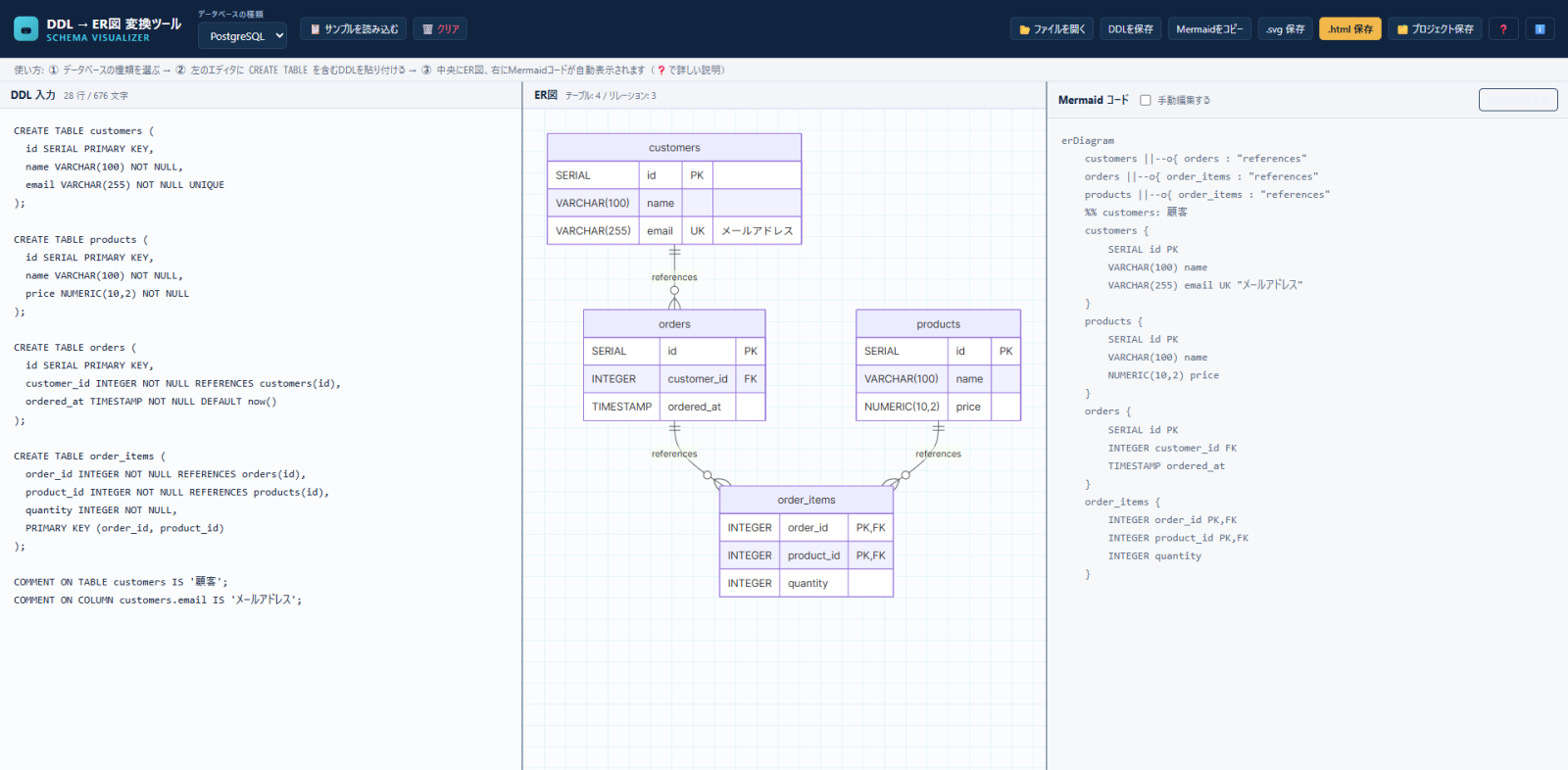
画面は3つの列に分かれています。
| 列 | 役割 |
|---|---|
| DDL 入力 | CREATE TABLE を含むDDLを貼り付けるエディタ |
| ER図 | 解析結果をMermaidのerDiagramとしてリアルタイム描画 |
| Mermaid コード | 生成されたMermaidコード。手動編集も可能 |
DDLを書き換えると、ER図とMermaidコードの両方が即座に更新されます。ヘッダーの「データベースの種類」で、貼り付けるDDLがPostgreSQL / MySQL / SQL Server / Oracle / SQLiteのどれかを選べるようになっていて、方言ごとの書き方の違いを吸収します。
flowchart LR
  DDL["DDL入力<br/>(CREATE TABLE / ALTER TABLE / COMMENT ON)"] --> PARSE["自作パーサー<br/>(テーブル・列・制約を抽出)"]
  PARSE --> MODEL["内部モデル<br/>(エンティティ・外部キー関係)"]
  MODEL --> MMD["Mermaidコード<br/>(erDiagram)"]
  MMD --> SVG["ER図プレビュー<br/>(Mermaid.jsで描画)"]
こだわったポイント
1. 「データベースの種類」は飾りにしない
DB選択のプルダウンをただ並べるだけのツールにはしたくなかったので、実際に解析結果が変わる部分を用意しました。
- バッククォート(
`)・ダブルクォート(")・角括弧([ ])による識別子の引用は、選んだ種類に関わらずすべて自動判別します。 - SQL Serverを選ぶと、バッチ区切りの
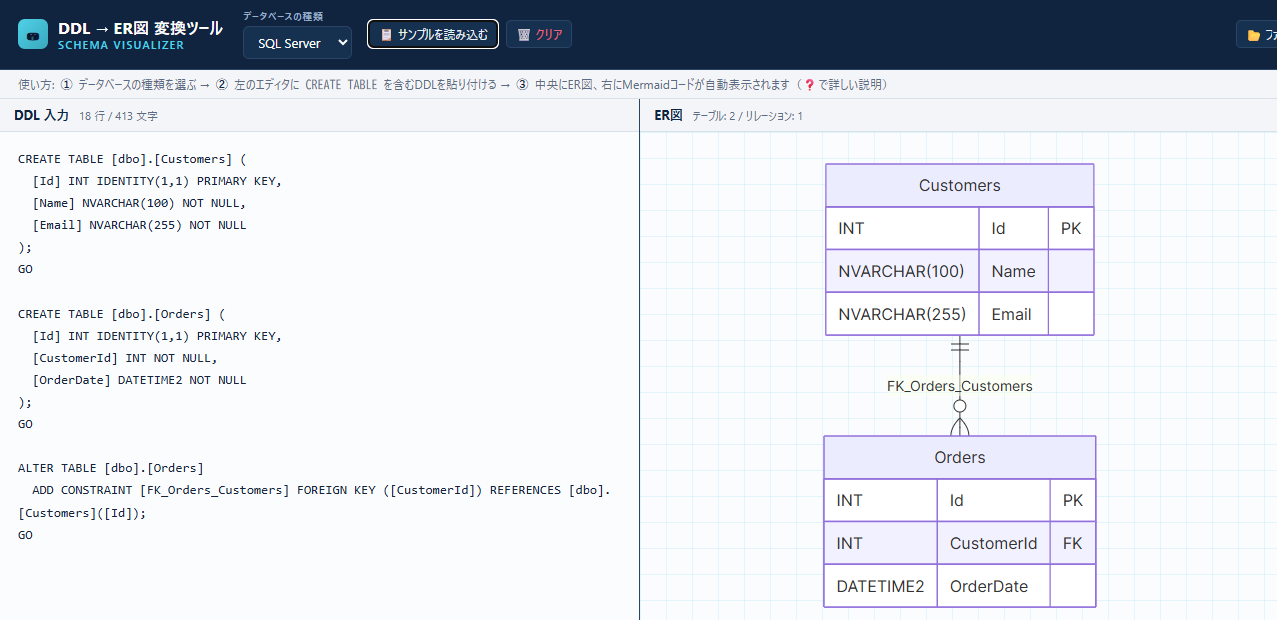
GO単独行を文の区切りとして認識します。ここを見落とすと、GOで区切られた2つ目以降のCREATE TABLEが前の文に飲み込まれて消えてしまうので、地味に重要な処理です。 - Oracleを選ぶと、SQL*Plus形式の
/単独行を同じく文の区切りとして扱います。 - 「サンプルを読み込む」ボタンは、選択中の種類に応じてAUTO_INCREMENT(MySQL)・IDENTITY(SQL Server)・SERIAL(PostgreSQL)など、その方言らしい書き方のサンプルDDLを表示します。
【SQL ServerのGO区切りの例(サンプル読み込みで再現可能)】
2. 外部キーの制約から、カーディナリティを機械的に推定する
DDLには「1対多」「1対1」のような関係の種類は書かれていませんが、制約からある程度は推測できます。
- 外部キー列が
NOT NULLまたは主キーの場合は、参照先テーブルとの関係を「1(必須)」、それ以外は「0または1(任意)」として表示します。 - 外部キー列が、その列を持つテーブル自身の主キーやUNIQUE制約と一致する場合は「1対1」、それ以外は「1対多」として表示します(例えば
order_itemsのように、複数の外部キーを組み合わせた複合主キーを持つ中間テーブルは、正しく「多」側として扱われます)。
もちろんDDLだけでは業務ルールまでは分からないので、あくまで「機械的に妥当な推定値」です。実態と違う場合は、右側のMermaidコードを直接書き換えて調整できます。
3. 解析に失敗しても、そこで止めない
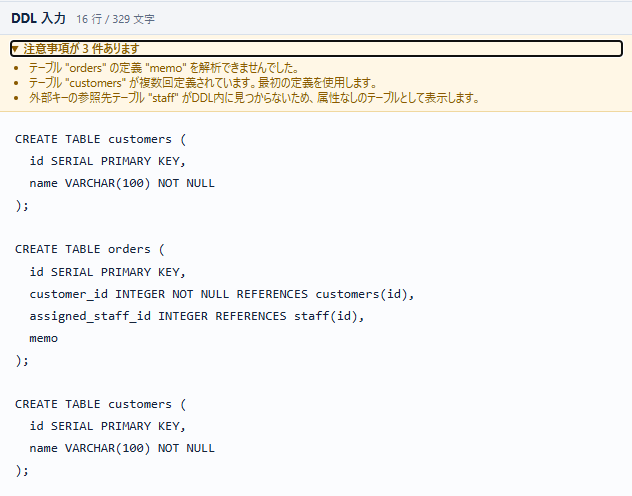
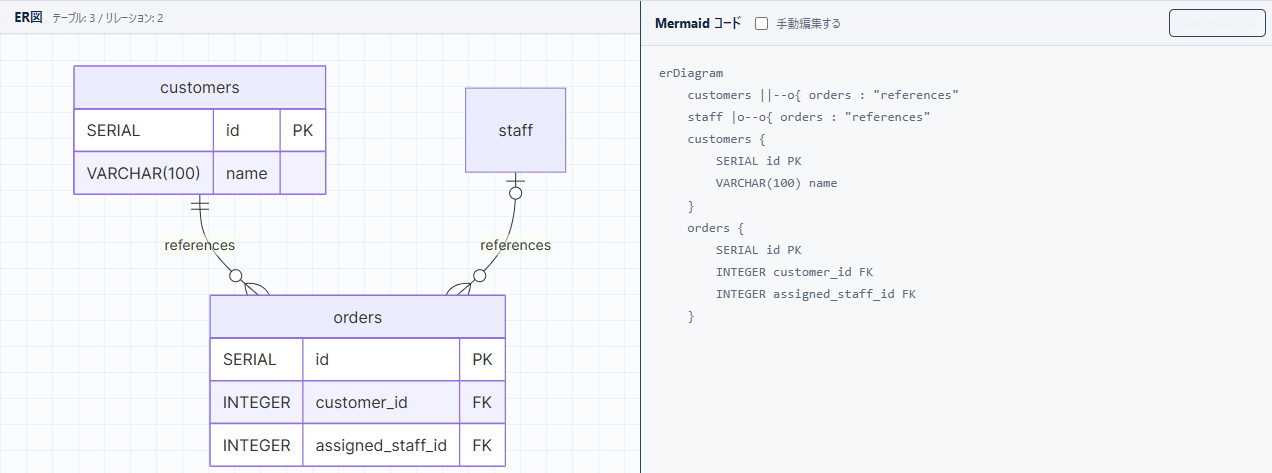
現実のDDLには、このツールが完全には理解できない記法(トリガーやストアドプロシージャなど)が混ざっていることもあります。そうした行に出会っても処理を中断せず、その部分だけスキップしたうえで警告として一覧表示し、他のテーブルの解析は続行するようにしています。ALTER TABLE ... ADD CONSTRAINT ... FOREIGN KEY で後から追加される外部キーや、COMMENT ON TABLE / COMMENT ON COLUMN(PostgreSQL・Oracle)による論理名の取り込みにも対応しているので、実際のダンプに近い形式でもそれなりに解析できるはずです。
【一部エラーとなるインプット例】
【一部エラー時のアウトプット例】
4. Mermaidコードは、いつでも直接編集できる
自動生成された関係やカーディナリティが意図と違う場合のために、「手動編集する」チェックを入れると右側のMermaidコードを直接書き換えられます。チェックを外すと、DDLから再生成した内容に戻ります。
5. 保存・読み込みは3段構え
- DDLを保存: 入力したDDLをそのまま
.sqlとして保存 - プロジェクト保存: DDL・選択中のDB種類・(手動編集していれば)そのMermaidコードをJSON化し、SHA-256のハッシュ値と一緒に
.mdへ埋め込んで保存。このツールで開き直すと、入力内容を完全に復元できます - 自動保存: 入力内容はブラウザのlocalStorageにも自動保存されるので、うっかりタブを閉じても次回開いたときに復元されます
実際に触ってみる
- ヘッダーの「データベースの種類」で、貼り付けるDDLの種類を選びます
- 左側のエディタに
CREATE TABLEを含むDDLを貼り付けます(迷ったら「📋 サンプルを読み込む」で選んだ種類のサンプルが試せます) - 中央にER図、右側にMermaidコードが自動的に表示されます
- 気になる関係があれば「手動編集する」でコードを直接調整し、必要な形式(DDL / Mermaidコード / SVG / 単独HTML / プロジェクト一式)で保存します
erDiagram
    customers ||--o{ orders : "references"
    orders ||--o{ order_items : "references"
    products ||--o{ order_items : "references"
    %% customers: 顧客
    customers {
        SERIAL id PK
        VARCHAR(100) name
        VARCHAR(255) email UK "メールアドレス"
    }
    products {
        SERIAL id PK
        VARCHAR(100) name
        NUMERIC(10,2) price
    }
    orders {
        SERIAL id PK
        INTEGER customer_id FK
        TIMESTAMP ordered_at
    }
    order_items {
        INTEGER order_id PK,FK
        INTEGER product_id PK,FK
        INTEGER quantity
    }
まとめ
「既存のテーブル定義から図を起こす」というのは地味な作業ですが、DDLを読みながら手作業でER図を書き起こすのは意外と骨が折れます。DB方言ごとの細かい違いを吸収しつつ、解析できない部分は警告に留めて処理を止めない、という2点を意識したことで、実務のダンプにもそれなりに耐えられるツールになったと思います。
手元のテーブル定義を貼り付けるだけなので、ぜひ試してみてください。
※この記事はAIを利用して作成しています