Mermaidは、テキストで書くだけでフローチャートやシーケンス図などが作れる便利な記法ですが、「矢印の書き方を忘れた」「インデントを間違えて構文エラーになる」といった経験がある方も多いのではないでしょうか。
Mermaid GUI Studio は、そんなMermaid記法をフォーム入力だけで組み立てられるツールです。ブラウザだけで完結し、外部サーバーへの通信は一切行いません。この記事では、基本操作から各図の作り方、今回追加されたsubgraph(グループ化)機能やカラーパレットまで、一通りの使い方を紹介します。
画面の基本構成
画面は大きく3つのエリアに分かれています。
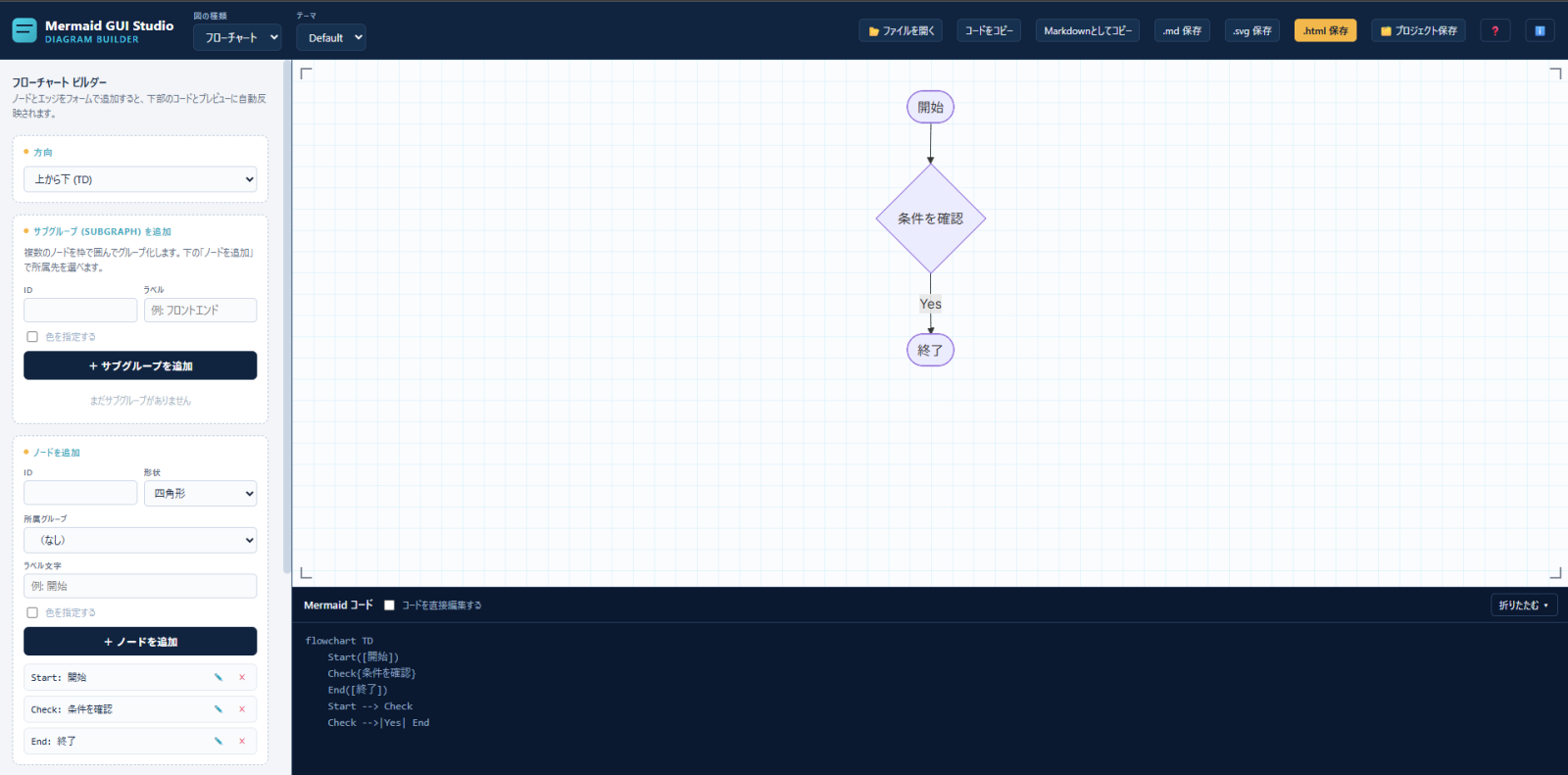
- 左側パネル(ビルダー): 選択した図の種類に応じたフォームが表示されます。ノードやエッジなどをここで追加・編集します。
- 右側上部(プレビュー): 入力内容がリアルタイムでMermaid図として描画されます。
- 右側下部(コードドロワー): 生成されたMermaidコードが表示されます。折りたたみ可能で、チェックボックスをオンにすると直接編集もできます。
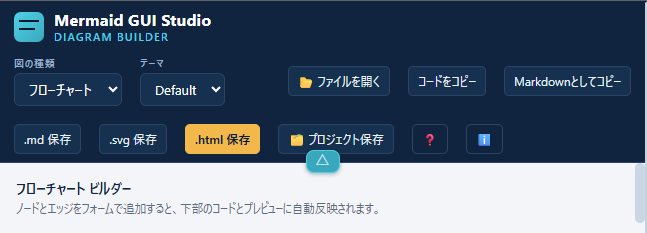
上部のヘッダーには、図の種類・テーマの切り替えと、コピー/保存系のボタンが並んでいます。ウィンドウ幅が狭い場合は、ヘッダー中央の「△」ボタンでツールバーを折りたたむことができます。
対応している図の種類
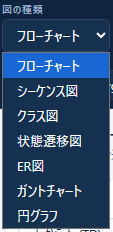
「図の種類」のプルダウンから、以下の7種類を切り替えられます。
- フローチャート(flowchart)
- シーケンス図(sequenceDiagram)
- クラス図(classDiagram)
- 状態遷移図(stateDiagram-v2)
- ER図(erDiagram)
- ガントチャート(gantt)
- 円グラフ(pie)
図の種類を切り替えると、ビルダーパネルの内容もそれに応じて切り替わります。
フローチャートの作り方
フローチャートビルダーでは、以下の3ステップで図を組み立てます。
1. 方向を決める
上から下(TD)、左から右(LR)、下から上(BT)、右から左(RL)の4方向から選べます。
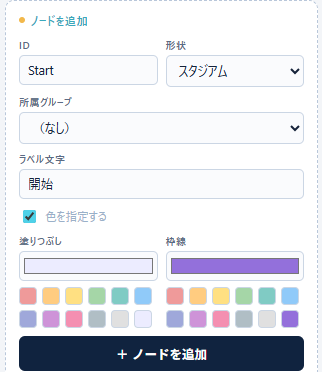
2. ノードを追加する
- ID: 空欄の場合は自動採番されます(N1, N2...)
- 形状: 四角形・角丸・スタジアム・サブルーチン・円柱(DB)・円・ひし形(分岐)・六角形・平行四辺形の9種類
- 所属グループ: 後述するsubgraphに所属させる場合はここで選択
- ラベル文字: ノードに表示するテキスト
- 色を指定する: チェックを入れると塗りつぶし・枠線の色を指定可能
3. エッジ(矢印)を追加する
- from / to: 接続元・接続先のノード(またはサブグループ)
- 矢印種別: 実線矢印、実線(矢印なし)、点線矢印、太線矢印、丸終端、×終端の6種類
- ラベル: 矢印上に表示する文字(例: 「Yes」「No」)
- 線の色を指定する: エッジごとに線の色を変更可能
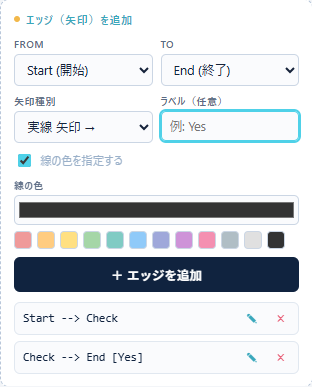
追加したノード・エッジは一覧に表示され、✎ボタンで編集、×ボタンで削除できます。
サブグループ(subgraph)でノードをグループ化する
複数のノードを「枠」でくくって視覚的にグループ化したいとき(例: フロントエンド/バックエンドで処理を分けて見せたいときなど)は、サブグループ機能を使います。
- 「サブグループ (subgraph) を追加」カードで、IDとラベルを入力して追加
- 「ノードを追加」カードの「所属グループ」で、作成したサブグループを選択してノードを追加
これだけで、以下のようなコードが自動生成されます。
flowchart TD
    subgraph GroupA[グループA]
        Start([開始])
    end
    Check{条件を確認}
    End([終了])
    Start --> Check
    Check -->|Yes| End
ポイント:
- サブグループ自体を矢印の起点・終点にすることもできます。エッジ追加フォームのFROM/TOには「サブグループ」というグループ名で選択肢が表示されるので、そこから選ぶだけでOKです(例:
GroupA --> End)。 - サブグループにも塗りつぶし・枠線の色を指定できます。
- サブグループを削除しても、中に入っていたノード自体は削除されず、通常のノードに戻ります(グループ解除)。IDを変更した場合も、所属しているノードの参照は自動的に追従します。
色の設定とカラーパレット
ノード・エッジ・サブグループの色を指定する箇所には、すべて共通のカラー選択UIが用意されています。
- 標準の
<input type="color">によるカラーピッカーで、自由に色を選べます - その下に、ワンクリックで選べるプリセットパレットが並んでいます
プリセットパレットは、選択中のテーマ(Default/Neutral/Dark/Forest)に応じて自動的に切り替わります。例えばDarkテーマを選んでいるときは、暗い背景に埋もれない濃いめの色味のパレットが表示されます。
さらに、パレットの一番最後(右下)の1色は固定色ではなく、そのテーマが実際にノードへ標準で使っている色(既定色) になっています。塗りつぶし用のパレットではテーマの既定の塗り色、枠線用のパレットでは既定の枠線色、エッジの線色用のパレットでは既定の線色が、それぞれ表示されます。「カスタム色にしたけれど、やっぱりテーマ標準の色に戻したい」というときに便利です。
シーケンス図の作り方
- 「参加者を追加」で、登場人物(ID・表示名)を追加
- 「メッセージを追加」で、from・to・矢印種別・メッセージ内容を指定して追加
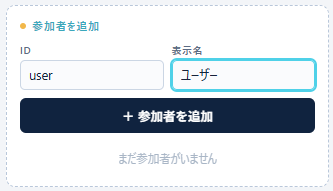
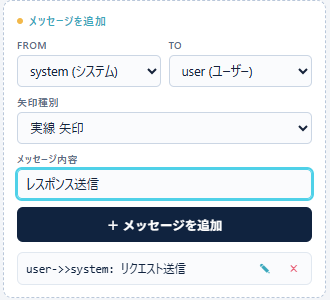
矢印種別は、実線矢印・点線矢印・実線(線のみ)・点線(線のみ)・実線×終端(失敗を表す)の5種類から選べます。
作成例
sequenceDiagram
    participant user as ユーザー
    participant system as システム
    user->>system: リクエスト送信
    system->>user: レスポンス送信
クラス図の作り方
- 「クラスを追加」で、クラス名と、任意で属性・メソッドを1行に1つずつ入力(例:
+String name、+makeSound()) - 「関係を追加」で、クラス同士の関係を追加
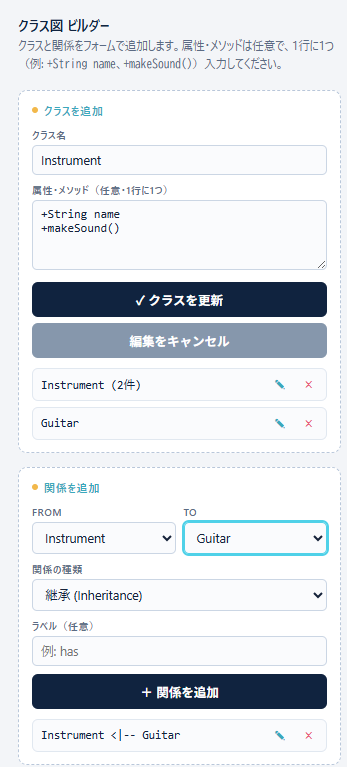
関係の種類は、継承・コンポジション・集約・関連・リンク(実線/破線)・依存・実現の8種類に対応しています。
作成例
classDiagram
    class Instrument {
        +String name
        +makeSound()
    }
    class Guitar
    Instrument <|-- Guitar
状態遷移図の作り方
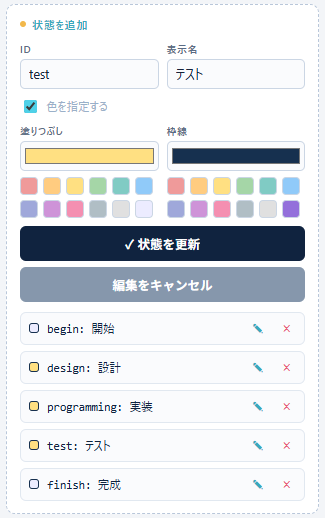
- 「状態を追加」で、状態のID・表示名・(任意で)色を指定
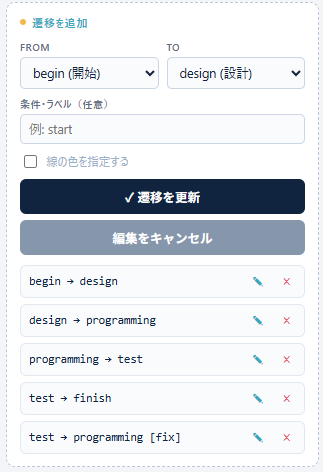
- 「遷移を追加」で、状態間の遷移とラベルを追加
from/toの選択肢には「開始/終了 [*]」も含まれているため、開始状態や終了状態への遷移もフォームだけで表現できます。状態・遷移ともに、フローチャートと同じ色指定UI(プリセットパレット付き)に対応しています。
作成例
stateDiagram-v2
    state "開始" as begin
    state "設計" as design
    state "実装" as programming
    state "テスト" as test
    state "完成" as finish
    begin --> design
    design --> programming
    programming --> test
    test --> finish
    test --> programming : fix
    classDef beginStyle fill:#ececff,stroke:#16304f,stroke-width:2px
    class begin beginStyle
    classDef designStyle fill:#ffe082,stroke:#16304f,stroke-width:2px
    class design designStyle
    classDef programmingStyle fill:#ffe082,stroke:#16304f,stroke-width:2px
    class programming programmingStyle
    classDef testStyle fill:#ffe082,stroke:#16304f,stroke-width:2px
    class test testStyle
    classDef finishStyle fill:#ececff,stroke:#16304f,stroke-width:2px
    class finish finishStyle
ER図の作り方
ER図は他の図よりも設定項目が多いですが、その分細かく作り込めます。
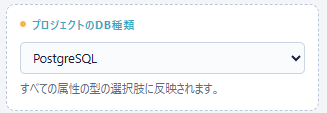
- プロジェクトのDB種類を選択(PostgreSQL / MySQL / SQL Server / Oracle / SQLite)。ここで選んだDBに応じて、属性の型の選択肢が切り替わります。
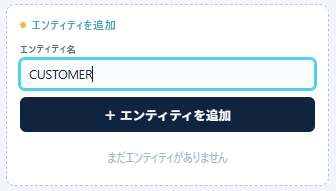
- エンティティを追加(例:
CUSTOMER)
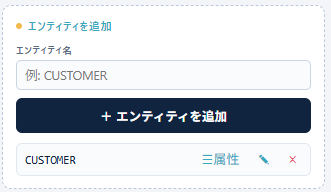
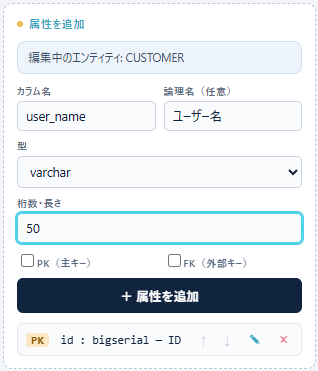
- エンティティ一覧の「☰属性」ボタンから属性エディタを開き、カラム名・論理名(任意の日本語名など)・型・桁数・PK/FKフラグを1つずつ追加。属性は↑↓ボタンで並び替え可能です。
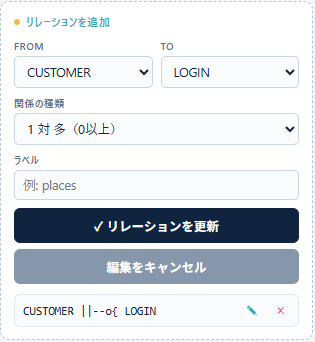
- リレーションを追加で、エンティティ同士の関係(1対1、1対多、多対多など6種類)とラベルを指定
作成例
erDiagram
    CUSTOMER ||--o{ LOGIN : relates
    CUSTOMER {
        bigserial id PK "ID"
        varchar(50) user_name "ユーザー名"
        timestamp 登録日時 "registered_at"
    }
    LOGIN {
        bigserial id PK "ID"
        bigint user_id FK "ユーザーID"
        timestamp login_at "ログイン日時"
        timestamp logout_at "ログアウト日時"
    }
ガントチャートの作り方
- タイトルを入力
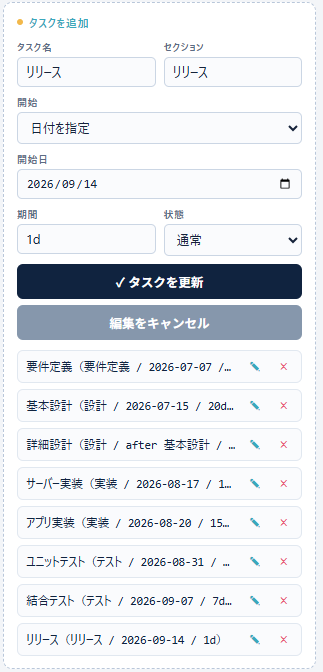
- 「タスクを追加」で、タスク名・セクション・開始(日付指定 または 他タスクの完了後=after)・期間・状態(通常/進行中/完了/重要)を指定
「他タスクの完了後」を選ぶと、既存タスクの一覧から基準タスクを選べます。基準にしていたタスクを削除した場合は、自動的に日付指定に切り替わります。
作成例
gantt
    title プロジェクト計画
    dateFormat  YYYY-MM-DD
    section 要件定義
    要件定義 :active, t1, 2026-07-07, 10d
    section 設計
    基本設計 :t2, 2026-07-15, 20d
    詳細設計 :t3, after t2, 15d
    section 実装
    サーバー実装 :t4, 2026-08-17, 15d
    アプリ実装 :t5, 2026-08-20, 15d
    section テスト
    ユニットテスト :t6, 2026-08-31, 10d
    結合テスト :t7, 2026-09-07, 7d
    section リリース
    リリース :t8, 2026-09-14, 1d
円グラフの作り方
- タイトルを入力
- 「項目を追加」で、ラベルと数値を指定
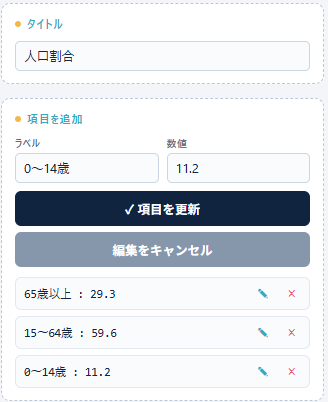
作成例
pie title 人口割合
    "65歳以上" : 29.3
    "15~64歳" : 59.6
    "0~14歳" : 11.2
テーマの切り替え
ヘッダーの「テーマ」プルダウンから、Default・Neutral・Dark・Forestの4種類に切り替えられます。前述の通り、テーマを切り替えるとカラーパレットの内容も連動して変わります。
コードを直接編集する
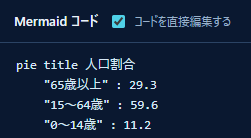
コードドロワーの「コードを直接編集する」にチェックを入れると、生成されたMermaidコードを直接書き換えられるようになります。フォームには反映されませんが、複雑な調整をしたい上級者向けの逃げ道として使えます。チェックを外すと、フォームの内容から再生成されたコードに戻ります。
保存・書き出し機能
ヘッダーの各ボタンから、以下の形式で書き出せます。
| ボタン | 内容 |
|---|---|
| コードをコピー | Mermaidコードをそのままクリップボードにコピー |
| Markdownとしてコピー | ```mermaid で囲んだ形でコピー(GitHubやNotionなどにそのまま貼り付け可能) |
| .md 保存 | 上記と同じ内容をファイルとしてダウンロード |
| .svg 保存 | プレビュー中の図を画像(SVG)として保存 |
| .html 保存 | Mermaid.js本体を埋め込んだ単独HTMLとして保存(オフラインでも表示可能) |
| 🗂️ プロジェクト保存 | ノード・エッジ・色などGUIの全データをJSON化し、SHA-256のハッシュ値と一緒に.mdファイルへ埋め込んで保存 |
「🗂️ プロジェクト保存」で書き出したファイルは、このツールで再度開くとGUIの編集状態を完全に復元できます。それでいて中身は\``mermaid`ブロックを含む通常のMarkdownでもあるため、他のMermaid対応エディタでもそのまま使えます。
ファイルの読み込み
「📂 ファイルを開く」で選択したファイルの内容に応じて、自動的に次のいずれかの動作になります。
- 「🗂️ プロジェクト保存」で書き出したファイル → 埋め込まれたハッシュ値を検証し、一致すればGUIの編集状態を完全復元
- ハッシュが一致しない(手編集・改ざんの可能性)→ 安全のためコードのみを読み込み、警告を表示
- 通常の
.md(```mermaidブロックを自動検出)や.mmdなどの生コードファイル → コードのみを読み込み(「コードを直接編集する」が自動でONになります)
2・3のケースでは、コードは読み込めますが、GUIのフォーム(ノード一覧など)には反映されません。
Mermaid GUI Studioは、Mermaidの構文を覚えていなくても、フォームをポチポチ埋めるだけで図が完成する点が最大の魅力です。ぜひ触ってみてください。